
画像を使った検索から、どのページが見つかるか
Search Consoleの「ウェブ: マルチモーダル」は、検索の一部に画像が使われたウェブ検索結果を確認するための検索タイプです。たとえば、商品名が分からないマグカップをスマートフォンで撮影し、似た商品を説明するページを探す行動が考えられます。
Googleは2026年9月24日、検索結果と生成AI機能のパフォーマンスレポートに、この集計を導入すると発表しました。Google レンズ、Androidのかこって検索、Google検索への画像アップロード、Chromeの「画像を検索」が対象です。発表では世界で順次展開し、対象の検索から流入があるサイトで指標が見えると説明しています。Googleの公式発表
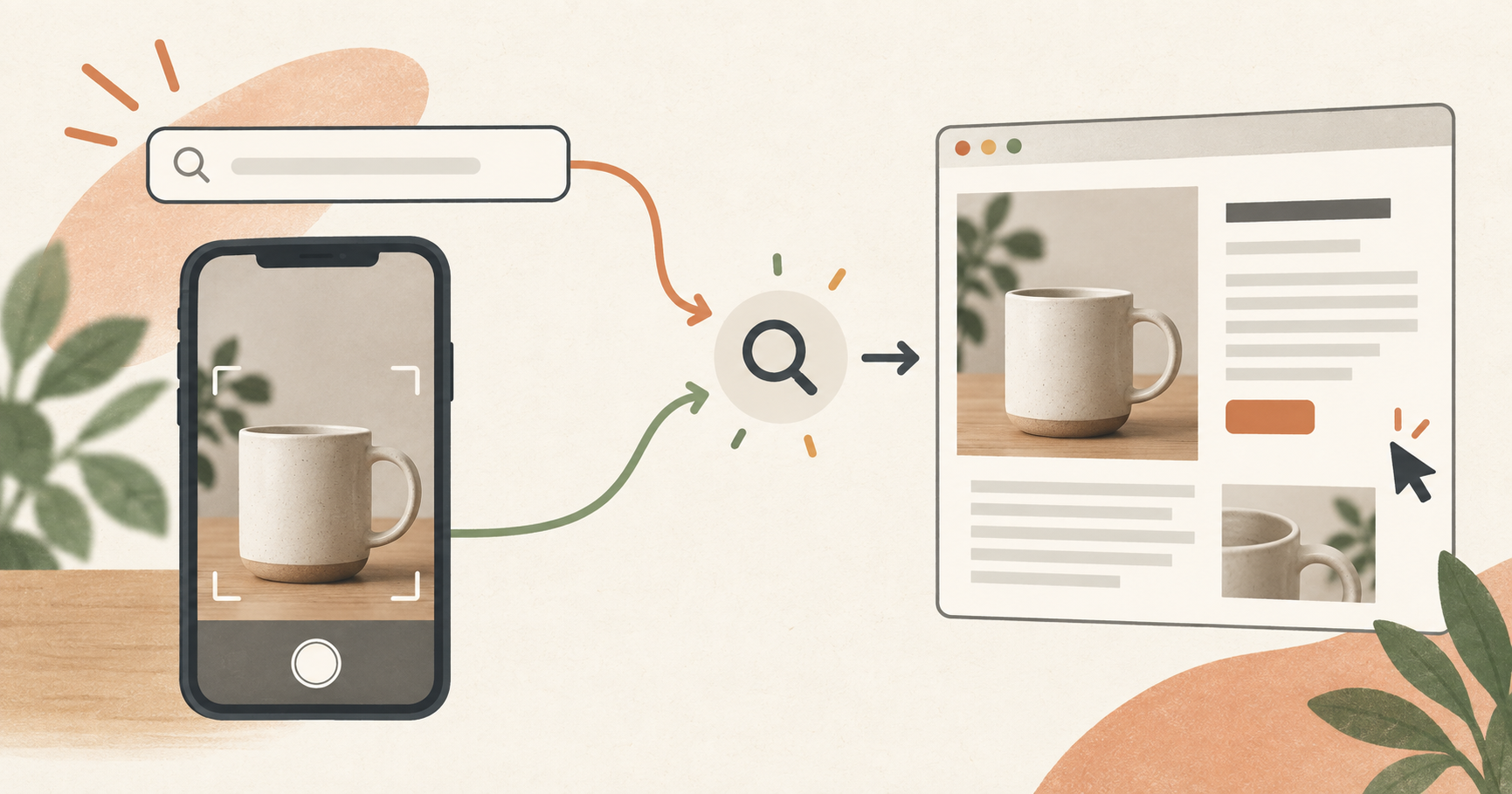
- 画像検索タブの数字と、画像を入力したウェブ検索の数字は分けて読みます。
- マルチモーダル検索ではクエリの切り口を使えません。まずページ別に確認します。
- 表示やクリックの増加だけで、購入・問い合わせが増えたとは判断できません。
まず主力ページを選び、写真と判断材料を整える
取り組む順番を決めるなら、販売したい主力商品や、相談を受けたいサービスのページから始めることをおすすめします。見た目で探されそうか、購入・相談の疑問に答えられるか、改善する余地があるかを確かめ、最初は数ページに絞りましょう。
写真を見て来た人が、何を確かめたいかを考える
商品名を知らずに探している人には、ブランド名だけでは判断材料が足りません。商品の全体、特徴的な形、細部、使用時の大きさが分かる写真と、名称・素材・寸法・用途を組み合わせます。サービスなら、完成写真の近くに対応した作業や対象、依頼できる範囲を説明します。
着地したページだけで、比較と次の行動ができるようにする
写真から商品詳細へ来た人が、別のサイズや仕様との違い、在庫、送料、購入方法を探し直さずに確認できるようにします。相談型のサービスなら、依頼条件と見積もりに必要な情報を整理し、その内容に対応する問い合わせ先へ案内しましょう。
画像の掲載方法も点検します。大切な商品写真を背景画像だけで表示している場合は、制作担当者にHTMLの画像要素で掲載できるかを確認してください。Googleは画像要素のsrc属性から画像を検出できる一方、CSSの背景画像はインデックスに登録しないと説明しています。Googleの画像掲載に関する推奨事項
「ウェブ: マルチモーダル」と「画像」の違い
選ぶ検索タイプによって、見ている検索の範囲が変わります。「画像が関係するから同じ数字」と扱うと、比較する対象を取り違えます。
| 検索タイプ | 対象 | 確認したい疑問 |
|---|---|---|
| ウェブ: テキストベース | 検索バーに入力したテキストからの従来のウェブ検索 | 商品名や悩みを言葉で検索したときに、どのページが見つかるか |
| ウェブ: マルチモーダル | 検索の一部に画像を使ったウェブ検索 | 見た目を手がかりに探したときに、どのページが見つかるか |
| 画像 | Googleの画像検索結果 | 画像検索結果で自社の画像・ページがどう見つかるか |
検索タイプの定義はSearch Consoleの基本設定ヘルプで確認できます。社内の報告表にも検索タイプの名前を残し、別の範囲の数字をそのまま前月比にしないようにします。
自社サイトで確認する5つの手順
対象サイトと期間を決める
Search Consoleで調べるプロパティを開き、検索結果のパフォーマンスレポートへ進みます。まず直近の完了した日までの期間を選び、後で比較する開始日・終了日を記録します。直近の暫定値だけで増減を判断しません。
検索タイプをマルチモーダルにする
上部の検索タイプで「ウェブ: マルチモーダル」(英語表示では「Web: multimodal」)を選びます。画面で選択肢やデータを確認できない場合は、その状態を記録します。表示がないことだけで、ペナルティやページの不適格を断定しません。
ページ別に表示とクリックを見る
ページの切り口で、どのURLに表示回数・クリック数があるかを確認します。商品詳細、カテゴリ、サービス事例など、実際の着地ページを開いて内容と照合します。マルチモーダルではクエリの切り口を利用できないため、検索語の一覧を探すことから始める必要はありません。
国・デバイスとページ内容を合わせて読む
対応している地域や利用端末に合う流入かを確認します。国内販売の商品に海外からの表示が多い場合、表示回数だけを目標に増やすより、販売対象と案内内容の一致を確かめます。スマートフォンから見られるページは、画像・仕様・購入や相談の操作を実機または対応画面幅で確認します。
条件を残してエクスポートする
エクスポートしたデータに、対象サイト、期間、検索タイプ、追加したフィルタ、確認日を添えます。次回も同じ条件で比較します。画面上の「-」「~」がダウンロード後に「0」になることがあるため、欠測と実際のゼロを混同しないよう元の表示も残します。
検索語を確認できない分、どの商品・サービスのページが見られたかから、写真や説明の改善候補を選びます。表示されたページだけで「この用途の人が探した」と決めつけず、実際の問い合わせや商品への質問と合わせて考えましょう。Google公式ヘルプ:マルチモーダル検索のクエリ制約(英語)
AI Overviews(AIによる概要)やAIモードでの表示を調べたい場合は、生成AIパフォーマンスレポートでもマルチモーダルを選べます。このレポートで確認するのはAI機能での表示回数です。検索結果のクリック数や、サイト内の購入・問い合わせと同じ成果として足し合わせないようにします。生成AIレポートの公式ヘルプ
数字から、次に直すページを選ぶ
ページ別にデータがある場合は、販売や相談につなげたい対象と重なるページを優先しましょう。表示が多い、クリックがある、といった状態に応じて見る箇所を変えると、写真の撮り直しや本文の追加を必要な範囲へ絞れます。
| 確認した状態 | 次に見ること | 対応例 |
|---|---|---|
| 表示はあるがクリックにつながりにくい | 検索結果に出るページの内容、商品名・型番・用途の分かりやすさ | 画像だけでは判断できない仕様や対象用途を、タイトルと本文で具体化する |
| クリックがある | 着地ページの読後行動と、スマートフォンでの使いやすさ | 関連商品、仕様表、問い合わせなど、そのページで必要になる導線を点検する |
| 対象データがない・少ない | 期間、フィルタ、画像の取得可否、他の検索タイプでの状況 | 無理に専用施策を増やさず、まず顧客が使う商品・サービスページの不足を直す |
| 前回より数字が増えた | 同じ期間の長さ・条件か、販売施策や季節性に変化がないか | 変更した写真・本文・導線と時期を記録し、継続して観察する |
GA4で着地ページの利用や重要な行動も確認すると、ページ改善の判断材料を増やせます。ただし、そのページのGA4の成果をすべてマルチモーダル検索の成果に割り当てることはできません。検索の数字とサイト内行動は役割を分け、オウンドメディアのKPI・効果測定ガイドのように目的から評価項目を選びます。
マグカップの商品ページなら、購入前の疑問から改善する
たとえば、陶器のマグカップを販売するなら、写真と「おしゃれなマグ」という一文に加えて、容量、大きさ、電子レンジへの対応などを確認できるようにしましょう。見た目が好みに合っても、毎日の使い方に合うか分からなければ購入を迷う理由になります。
- 写真:商品の形、持ち手、底面、サイズ感が分かる写真を用意し、説明する箇所の近くに配置する。
- 本文:容量、寸法、素材、扱い方、色や個体差など、確認済みの仕様を掲載する。対応していない使い方を推測で書かない。
- 次の行動:送料・在庫・購入方法や、別サイズとの比較を見つけやすくする。事業者向け商品なら、発注単位や見積もりの相談先を明確にする。
最初の修正は、よく聞かれる疑問を一つ選ぶと進めやすくなります。「大きさが分からない」と聞かれるなら、手に持った写真と寸法を追加する。「贈り物にできるか」と聞かれるなら、包装と配送の条件を案内する。実際の質問に合わせて写真と説明を組み合わせましょう。
altは画像の内容を伝えるために付けます。持ち手の形を説明する写真なら「陶器マグカップの丸い持ち手を横から見た写真」のように、実際に写っている内容を書きます。検索語を大量に並べる必要はありません。高品質な画像、周辺の説明文、具体的なaltはGoogleの画像SEO資料でも扱われています。まず購入判断に必要な情報を整え、検索からの発見や訪問後の行動を継続して確認します。
企業のサービスページでも、施工写真や製品写真を掲載するなら、何を提供した写真か、対象・対応範囲は何かを説明します。写真を見てたどり着いた人が、自分に合うサービスかを判断できることを目指します。
改善したページを、同じ条件で確かめる
修正前に対象URLの検索タイプ・期間・表示回数・クリック数を残し、変更した写真や説明と変更日を記録しましょう。修正後は同じ長さの期間、同じフィルタで比較します。データが少なければ観察期間を延ばし、数件の増減で効果を決めつけないことが大切です。
「サイズが分かる写真を追加する」「送料の案内を見つけやすくする」など、改善したい疑問を絞ると、次に何を見直すかを判断しやすくなります。クリックの変化に加えて、着地ページの利用や、商品の仕様に関する質問がどう変わったかも確かめましょう。GA4の成果をすべてマルチモーダル検索へ割り当てず、問い合わせの記録と合わせて評価します。
季節、キャンペーン、在庫、価格なども結果へ影響します。写真や本文を直した後に数字が増えても、その修正だけの効果とは限りません。流入の増加を保証する方法として捉えず、顧客が見つけて判断しやすいページを育てるために活用しましょう。
公式資料を確認したい方へ
情報確認日:2026-10-06。最新の提供条件や操作方法は、以下の公式資料で確認できます。
Google公式:マルチモーダル検索のレポート導入(2026-09-24)
対象となる検索と、レポート導入の発表内容を確認できます。
Search Console:検索結果レポートの基本設定
検索タイプ、指標、期間、暫定データ、エクスポートの基本を確認できます。
Search Console:ディメンションとデータの制約(英語)
マルチモーダルでクエリを利用できないことや、ページ・国・デバイスの集計を確認できます。
Search Console:生成AIパフォーマンスレポート
AI機能での表示回数と、その測定範囲を確認できます。
Google検索セントラル:画像のSEOベストプラクティス
画像の掲載方法、周辺の文章、画質、代替テキストの基本を確認できます。
検索データを、商品・サービスページの改善につなげたい方へ
どのページを優先するか、読者に不足している情報は何か、現在のサイトと計測状況から整理します。